Zum Hauptinhalt springen

Inspektionen

Durchsichten per Tippen oder Stimme erfassen, Behandlungen und Ernten festhalten — optimiert für die BeePulse-App

Was Sie lernen werden

  • Quick-Log: eine Beute in 30 Sekunden vom Handy aus inspizieren
  • Wie Sie Beuteninspektionen erstellen und aufzeichnen
  • Königinnen- und Brutstatus erfassen
  • Behandlungen und Varroazählungen verfolgen
  • Ernten und Fotoanhänge protokollieren
  • Die Inspektionszeitleiste in Diagrammen nutzen
  • Eigenständige Notizen für Beuten und Bienenstände hinzufügen
  • Sprachinspektionen: Sie beschreiben das Volk laut und die App füllt die Durchsicht aus
  • Was an die KI-Dienste gesendet wird und wie Sie Ihre Einwilligung widerrufen
  • Das Tagebuch: alles, was Sie getan haben, der Reihe nach, mit Filtern
  • Ein Volk im Zeitverlauf, mit oder ohne smarte Waage
1

Quick-Log: 30-Sekunden-Inspektionen

Das Schnellprotokoll ist der schnellste Weg, eine Durchsicht zu erfassen, in der BeePulse-App auf Ihrem Handy. Sie tippen auf jedem Bildschirm eine Antwort an, in der Reihenfolge, in der Sie eine Wabe prüfen, und sind in etwa 30 Sekunden fertig. Jedes Schnellprotokoll berechnet einen Gesundheitswert für das Volk. Es funktioniert auch offline: Die Durchsicht wird auf dem Handy gespeichert und automatisch gesendet, sobald wieder Empfang da ist.

Wählen Sie einen Schritt, um zu sehen, wo Sie tippen
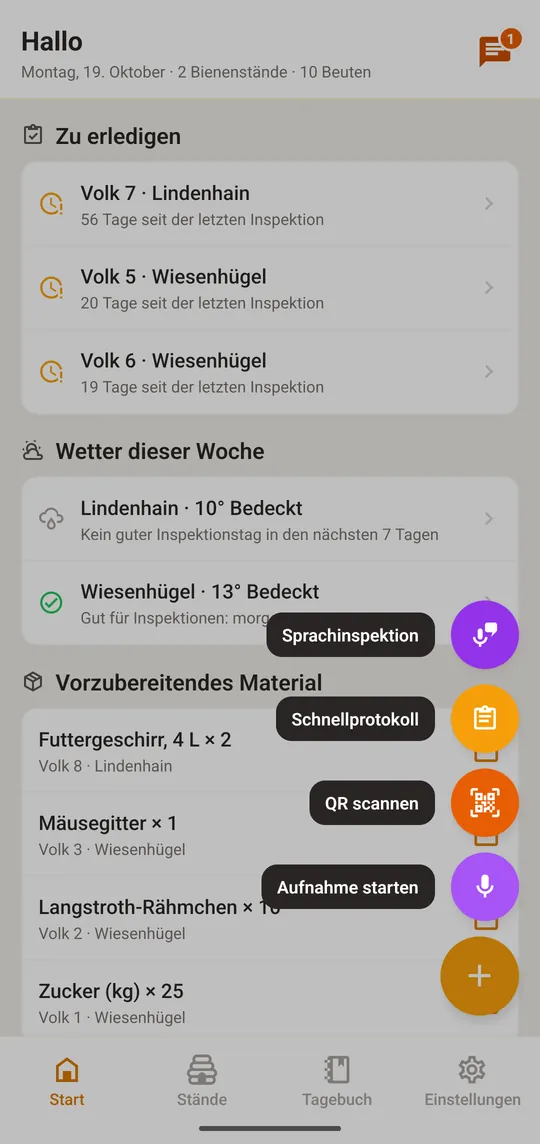
Tippen Sie in der App auf die Taste + und wählen Sie „Schnellprotokoll“, oder scannen Sie den QR-Code des Volkes (dann ist das Volk schon gewählt)
Nutzen Sie die BeePulse-App auf Ihrem Handy für das beste Erlebnis. Drucken Sie QR-Codes für Ihre Beuten und scannen Sie sie, um sofort ein Quick-Log am Bienenstand zu starten.

Gesundheitswert

Nach jedem Quick-Log berechnet BeePulse einen Gesundheitswert von 0 bis 100 basierend auf Ihren Beobachtungen. Der Wert hilft Ihnen, schnell zu erkennen, welche Beuten Aufmerksamkeit benötigen.

  • 85-100: Ausgezeichnet
  • 70-84: Gut
  • 50-69: Befriedigend
  • 30-49: Schlecht
  • 0-29: Kritisch
2

Sprachinspektion: einfach sagen

Statt zu tippen, beschreiben Sie das Volk laut: Königin, Brut, Waben, Vorräte, Probleme und was Sie getan haben. BeePulse macht aus Ihren Worten eine fertige Durchsicht, die Sie vor dem Speichern prüfen können. Sie ist für den Bienenstand gemacht, mit Handschuhen und dem Smoker in der Hand.

Wählen Sie einen Schritt, um zu sehen, wo Sie tippen

Tippen Sie auf die Taste + und wählen Sie „Sprachinspektion“, oder öffnen Sie das Volk und tippen Sie auf „Sprachinspektion“
Sprechen Sie ganz natürlich, es gibt keinen festen Text. Was die App nicht zuordnen konnte, bleibt als freier Text in den Notizen, es geht also nichts verloren.

Grenzen und Nutzung ohne Empfang:

  • Eine Aufnahme darf im kostenlosen Tarif bis zu 10 Minuten dauern, in Pro bis zu 30 Minuten
  • Der kostenlose Tarif enthält 3 Sprachinspektionen pro Monat; Pro hat kein Limit. Getippte Durchsichten (Schnellprotokoll) sind in jedem Tarif unbegrenzt
  • Ohne Empfang wird die Aufnahme auf dem Handy gespeichert und verarbeitet, sobald Sie wieder online sind
3

Ihre Aufnahme und die KI: was gesendet wird und wie Sie widerrufen

Sprachinspektionen und Sprachnotizen nutzen zwei externe Dienste. Vor Ihrer ersten Aufnahme erklärt die App das und fragt nach Ihrer Erlaubnis. Wenn Sie auf „Nicht jetzt“ tippen, wird nichts aufgenommen oder gesendet, und der Rest der App funktioniert wie gewohnt.

Was gesendet wird, und an wen:

  • AssemblyAI wandelt die Aufnahme in Text um
  • Anthropic ordnet den Text zu einer Durchsicht oder gibt einer Notiz ihren Titel
  • Gesendet werden nur die Aufnahme und ihr Text, und nur wenn Sie aufnehmen. Sonst wird nichts aus Ihrem Konto gesendet

So widerrufen Sie Ihre Einwilligung, jederzeit:

Wählen Sie einen Schritt, um zu sehen, wo Sie tippen
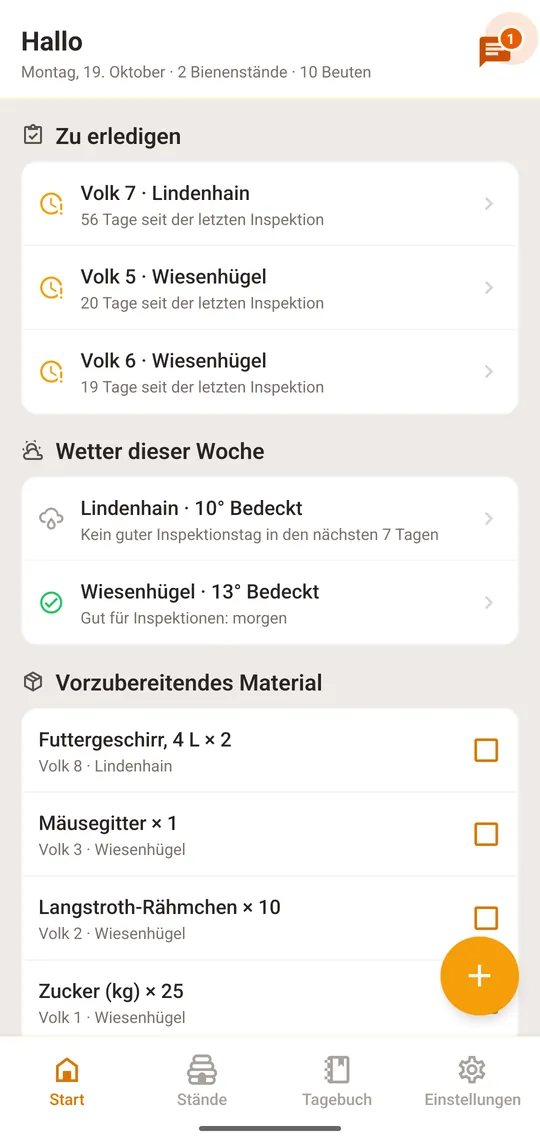
Öffnen Sie „Einstellungen“ in der App
4

Eine vollständige Inspektion erstellen

Vollständige Inspektionen helfen Ihnen, die Gesundheit und Produktivität jeder Beute im Laufe der Zeit zu verfolgen. Sie können Inspektionen über die BeePulse-App auf Ihrem Handy oder über das Web-Dashboard auf Ihrem Computer erstellen.

  1. Navigieren Sie zu 'Inspektionen' im Seitenmenü
  2. Klicken Sie auf 'Neue Inspektion'
  3. Wählen Sie die Beute aus, die Sie inspizieren möchten
  4. Wählen Sie den Inspektionstyp: Routine, Behandlung, Fütterung, Ernte, Königinnenkontrolle, Problem oder Notiz
  5. Legen Sie das Inspektionsdatum fest (Standard ist heute)
  6. Füllen Sie die relevanten Abschnitte aus und klicken Sie auf 'Speichern'
5

Fotos anhängen

Fotos sind eine Pro-Funktion. Du kannst bis zu 10 Fotos pro Inspektion anhängen (für besuchsspezifische Aufnahmen — Brutmuster, Königin, Ernte) und bis zu 20 Fotos direkt an jedem Bienenstock (für allgemeine Aufnahmen — Winterabdeckung, Außenansicht, alles, was du dir merken willst).

  1. Auf mobil, nach dem Speichern einer Quick-Log-Inspektion, tippe auf 'Fotos hinzufügen' im Ergebnisbildschirm
  2. Auf der Bienenstock-Detailseite tippe auf '📷 Fotos aufnehmen' in der zweiten Aktionsreihe — öffnet direkt die Bienenstock-Fotos, ohne dass eine Inspektion erforderlich ist
  3. Tippe auf eine vergangene Inspektion in der Bienenstock-Karte, um deren Fotos zu verwalten (hinzufügen, ansehen, löschen)
  4. Jedes aufgenommene Foto erscheint in einer Vollbildvorschau mit den Schaltflächen Behalten / Wiederholen, bevor es gespeichert wird
  5. Fotos werden auf ~150 KB komprimiert und direkt in den verschlüsselten Cloud-Speicher hochgeladen — schnell auch bei mobilen Daten am Bienenstand
Verwende Inspektions-Fotos für Momente während eines bestimmten Besuchs (Rähmchen, Behandlungsnachweis). Verwende Bienenstock-Fotos für das Gesamtbild (Außenansicht, Wintervorbereitung, Standort) — sie gehören zu keiner einzelnen Inspektion.
6

Königinnen- & Brutstatus erfassen

Die Königinnen- und Brutabschnitte helfen Ihnen, die Reproduktionsgesundheit Ihres Bienenvolks zu verfolgen.

  • Königin gesehen: Haben Sie die Königin während der Inspektion gesichtet?
  • Legetätigkeit: Legt die Königin aktiv Eier?
  • Weiselzellen: Sind Weiselzellen vorhanden (Umweiselung oder Schwarmzellen)?
  • Königin gezeichnet: Ist die Königin gezeichnet? Welche Farbe?
  • Eier: Sind Eier in den Zellen sichtbar?
  • Larven: Sind Larven vorhanden und gesund?
  • Verdeckelte Brut: Gibt es verdeckelte Brut?
  • Brutmuster: Geschlossen, lückenhaft oder keines?
  • Brutwaben: Wie viele Waben enthalten Brut?
Ein geschlossenes Brutmuster mit Eiern, Larven und verdeckelter Brut auf mehreren Waben deutet auf eine gesunde, produktive Königin hin.
7

Behandlungen verfolgen

Zeichnen Sie jede Behandlung auf, um eine vollständige Behandlungshistorie für jede Beute zu erstellen. Dies ist eine Pro-Funktion.

  • Produkt: Das verwendete Behandlungsprodukt (z.B. Oxalsäure, Apivar-Streifen)
  • Methode: Wie die Behandlung angewendet wurde (Streifen, Verdampfung, Träufelung, Bestäubung)
  • Dosis: Die angewendete Menge
  • Anwendungsdatum / Entnahmedatum: Verfolgen Sie das Behandlungsfenster
  • Varroazählung: Milbenzählungen zur Überwachung der Wirksamkeit erfassen
Behandlungsverfolgung, einschließlich Varroazählungshistorie, ist im Pro-Plan verfügbar. Steigen Sie auf, um auf diese Funktionen zuzugreifen.
8

Ernten protokollieren

Führen Sie genaue Aufzeichnungen über jede Ernte, um die Produktion über die Saisons hinweg zu verfolgen. Dies ist eine Pro-Funktion.

  • Honig (kg): Gewicht des geernteten Honigs
  • Wachs (kg): Gewicht des gesammelten Wachses
  • Propolis (g): Menge des gesammelten Propolis
  • Geerntete Waben: Anzahl der entnommenen Waben
  • Fotos: Bis zu 5 Fotos pro Inspektion anhängen
Vergleichen Sie die Erntegewichte mit den Waagendaten, um die Genauigkeit zu überprüfen und Produktionstrends zu erkennen.
9

Die Inspektionszeitleiste in Diagrammen nutzen

Die Inspektionszeitleiste überlagert Ihre Inspektionsaufzeichnungen auf den Überwachungsdiagrammen und schafft eine leistungsstarke visuelle Verbindung zwischen dem, was Sie beobachtet haben, und dem, was die Sensoren aufgezeichnet haben.

  1. Öffnen Sie die Diagramme-Seite über das Seitenmenü
  2. Wählen Sie eine Beute, die sowohl Sensordaten als auch Inspektionen hat
  3. Klicken Sie auf den Schalter 'Inspektionszeitleiste', um Inspektionsmarkierungen anzuzeigen
  4. Fahren Sie mit der Maus über Markierungen, um Inspektionszusammenfassungen zu sehen
  5. Klicken Sie auf eine Markierung, um die vollständigen Inspektionsdetails zu öffnen
Die Zeitleiste ist besonders nützlich, um Gewichtsverluste mit Schwarmereignissen oder Gewichtszunahmen mit Trachten zu korrelieren, die bei Inspektionen festgestellt wurden.
10

Eigenständige Notizen

Verwenden Sie den Notizenbereich auf der Aufgaben-Seite, um Beobachtungen, Erinnerungen oder Pläne festzuhalten, die nicht an eine bestimmte Inspektion gebunden sind.

  1. Navigieren Sie zur 'Aufgaben'-Seite über das Seitenmenü
  2. Scrollen Sie zum Notizenbereich und klicken Sie auf 'Notiz hinzufügen'
  3. Schreiben Sie Ihre Notiz — sie kann so lang sein wie nötig
  4. Verknüpfen Sie sie optional mit einer bestimmten Beute oder einem Bienenstand über die Dropdown-Menüs
  5. Klicken Sie auf 'Hinzufügen' zum Speichern. Ihre Notizen erscheinen in der Tabelle unten
  6. Löschen Sie eine Notiz jederzeit, indem Sie auf das Papierkorb-Symbol klicken
Notizen sind in allen Plänen verfügbar, einschließlich des Start-Plans (kostenlos). Verwenden Sie sie, um Dinge wie 'neue Rähmchen bestellen' oder 'Beute #3 nächste Woche kontrollieren' festzuhalten.
11

Das Tagebuch Ihres Standes

Das Tagebuch ist das Notizbuch, das sich selbst schreibt: Jede Durchsicht, Sprachnotiz, Notiz und jedes Material, das Sie hinzufügen, steht hier, das Neueste zuerst, nach Tagen gruppiert. Nichts muss extra eingetragen werden.

Wählen Sie einen Schritt, um zu sehen, wo Sie tippen

Tippen Sie unten in der App auf „Tagebuch“
12

Ein Volk im Zeitverlauf, mit oder ohne smarte Waage

Jedes Volk hat einen Bereich, der zeigt, wie es gelaufen ist: das Wetter am Stand und alles, was Sie am Volk getan haben, auf derselben Zeitachse. Er ist auch ohne Waage vollständig; eine smarte Waage ergänzt nur ihre eigenen Messwerte.

Wählen Sie einen Schritt, um zu sehen, wo Sie tippen
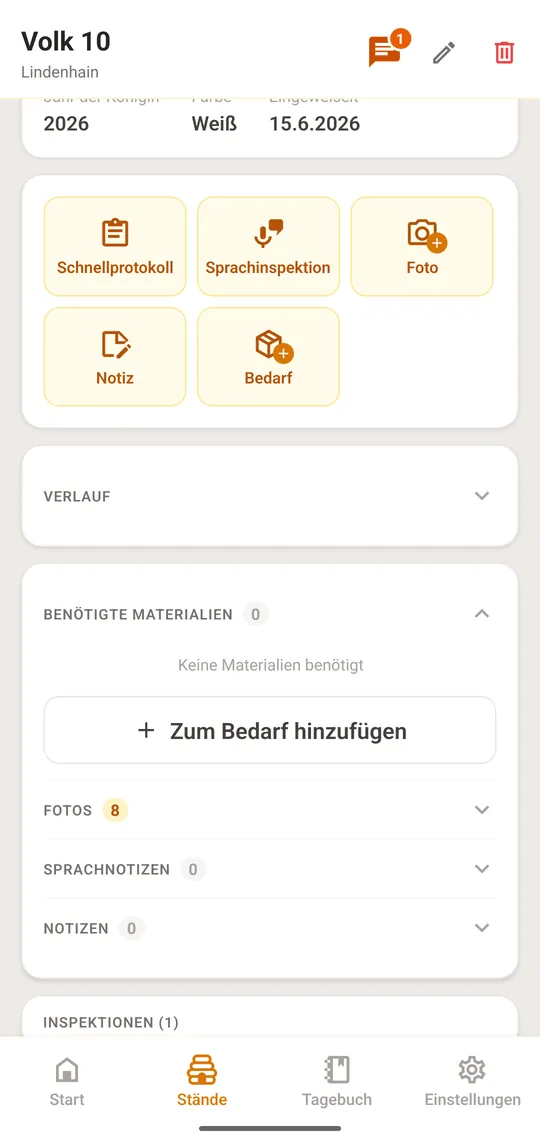
Öffnen Sie ein Volk unter „Stände“ und tippen Sie auf den Bereich „Verlauf“

Wie geht es weiter?

  • Wettervorhersagen

    Richten Sie Wettervorhersagen ein, um Ihre Inspektionen nach dem Wetter zu planen.

  • Diagramme & Analysen

    Erkunden Sie interaktive Diagramme mit Sensordaten, Wetterüberlagerung und Inspektionszeitleiste.

  • Brauchen Sie Hilfe?

    Kontaktieren Sie unser Supportteam für Unterstützung mit dem Inspektionslogbuch.