Aller au contenu principal

Inspections

Enregistrez vos inspections au toucher ou à la voix, suivez traitements et récoltes — optimisé pour l’application mobile BeePulse

Ce que vous allez apprendre

  • Quick-Log : inspecter une ruche en 30 secondes depuis votre téléphone
  • Comment créer et enregistrer des inspections de ruches
  • Enregistrer l'état de la reine et du couvain
  • Suivre les traitements et les comptages de varroa
  • Consigner les récoltes et joindre des photos
  • Utiliser la chronologie des inspections sur les graphiques
  • Ajouter des notes indépendantes pour les ruches et les ruchers
  • Inspections vocales : décrivez la ruche à voix haute et l’application remplit l’inspection
  • Ce qui est envoyé aux services d’IA et comment retirer votre accord
  • Le journal : tout ce que vous avez fait, dans l’ordre, avec des filtres
  • Une ruche dans le temps, avec ou sans balance connectée
1

Quick-Log : des inspections en 30 secondes

Le journal rapide est le moyen le plus rapide d’enregistrer une inspection, depuis l’application BeePulse sur votre téléphone. Vous touchez une réponse par écran, dans l’ordre où vous contrôlez un cadre, et c’est fini en 30 secondes environ. Chaque journal rapide calcule un score de santé de la ruche. Il fonctionne aussi hors ligne : l’inspection est enregistrée sur votre téléphone et envoyée automatiquement au retour du réseau.

Choisissez une étape pour voir où toucher
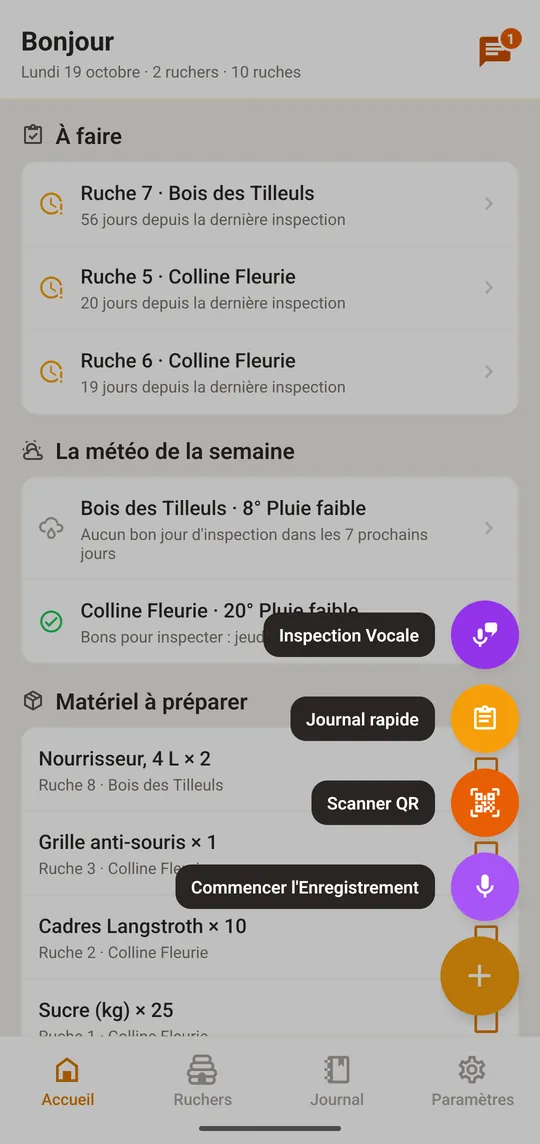
Dans l’application, touchez le bouton + et choisissez «Journal Rapide», ou scannez le QR code de la ruche (la ruche est alors déjà sélectionnée)
Utilisez l'application BeePulse sur votre téléphone pour une expérience optimale. Imprimez les QR codes de vos ruches depuis la gestion des ruches et scannez-les pour lancer un Quick-Log instantanément au rucher.

Score de santé

Après chaque Quick-Log, BeePulse calcule un score de santé de 0 à 100 à partir de vos observations. Le score vous aide à repérer rapidement les ruches qui demandent de l'attention.

  • 85-100 : excellent
  • 70-84 : bon
  • 50-69 : correct
  • 30-49 : faible
  • 0-29 : critique
2

Inspection vocale : dites-le simplement

Au lieu de toucher l’écran, décrivez la ruche à voix haute : la reine, le couvain, les cadres, les réserves, un éventuel problème et ce que vous avez fait. BeePulse transforme vos mots en une inspection prête, que vous vérifiez avant d’enregistrer. Elle est pensée pour le rucher, avec des gants et l’enfumoir à la main.

Choisissez une étape pour voir où toucher
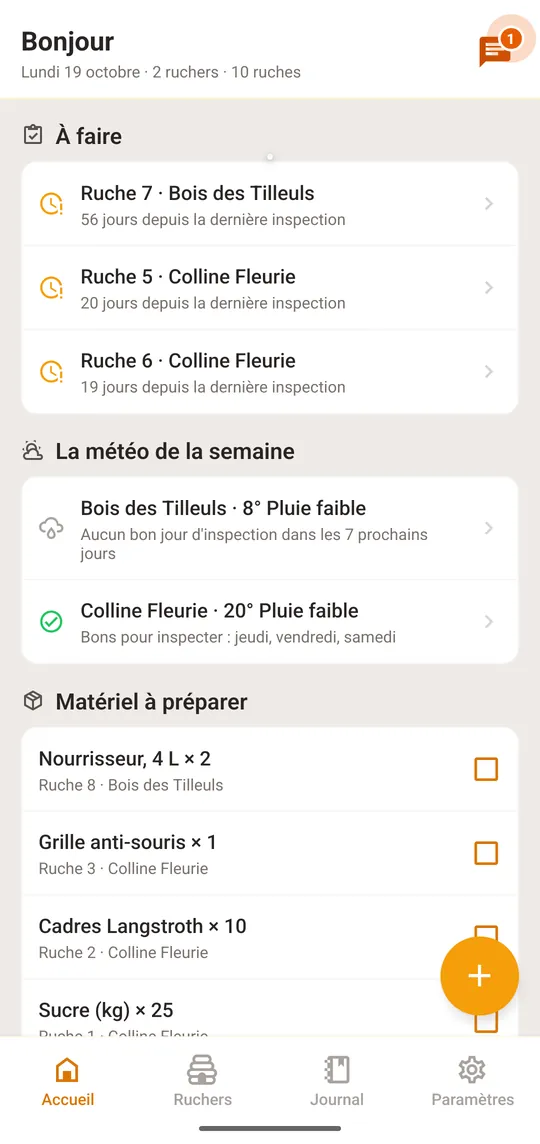
Touchez le bouton + et choisissez «Inspection Vocale», ou ouvrez la ruche et touchez «Inspection Vocale»
Parlez naturellement, il n’y a pas de texte imposé. Ce que l’application n’a pas pu classer reste dans les notes en texte libre, donc rien de ce que vous avez dit n’est perdu.

Limites et utilisation hors ligne :

  • Un enregistrement peut durer jusqu’à 10 minutes avec l’offre gratuite et 30 minutes avec Pro
  • L’offre gratuite inclut 3 inspections vocales par mois ; Pro n’a pas de limite. Les inspections saisies (journal rapide) sont illimitées dans toutes les offres
  • Sans réseau, l’enregistrement est conservé sur votre téléphone et traité dès que vous êtes de nouveau en ligne
3

Votre enregistrement et l’IA : ce qui est envoyé et comment retirer votre accord

Les inspections vocales et les notes vocales utilisent deux services externes. Avant votre premier enregistrement, l’application l’explique et demande votre accord. Si vous touchez «Plus tard», rien n’est enregistré ni envoyé, et le reste de l’application fonctionne comme d’habitude.

Ce qui est envoyé, et à qui :

  • AssemblyAI transcrit l’enregistrement en texte
  • Anthropic organise le texte en inspection, ou donne son titre à une note
  • Seuls l’enregistrement et son texte sont envoyés, et seulement quand vous enregistrez. Rien d’autre de votre compte n’est envoyé

Comment retirer votre accord, à tout moment :

Choisissez une étape pour voir où toucher

Ouvrez «Paramètres» dans l’application
4

Créer une inspection complète

Les inspections complètes vous aident à suivre la santé et la productivité de chaque ruche dans le temps. Vous pouvez les créer depuis l'application BeePulse sur votre téléphone ou depuis le tableau de bord web sur votre ordinateur.

  1. Ouvrez « Inspections » dans le menu latéral
  2. Cliquez sur « Nouvelle inspection »
  3. Sélectionnez la ruche à inspecter
  4. Choisissez le type d'inspection : de routine, traitement, nourrissement, récolte, contrôle de la reine, problème ou note
  5. Définissez la date de l'inspection (aujourd'hui par défaut)
  6. Remplissez les sections utiles et cliquez sur « Enregistrer »
5

Joindre des photos

Les photos sont une fonction Pro. Vous pouvez joindre jusqu'à 10 photos par inspection (pour des clichés propres à la visite : couvain, reine, récolte) et jusqu'à 20 photos directement sur chaque ruche (pour des instantanés libres — protection hivernale, extérieur, tout ce dont vous voulez garder trace).

  1. Sur mobile, après avoir enregistré un Quick-Log, touchez « Ajouter des photos » sur l'écran de résultat
  2. Sur la page de détail de la ruche, touchez « 📷 Prendre des photos » sur la deuxième rangée d'actions — les photos de la ruche s'ouvrent directement, sans inspection
  3. Touchez n'importe quelle inspection passée dans la carte de la ruche pour gérer ses photos (ajouter, voir, supprimer)
  4. Chaque photo prise s'affiche en aperçu plein écran avec les boutons Garder / Reprendre avant l'enregistrement
  5. Les photos sont compressées à ~150 Ko et envoyées directement vers un stockage cloud chiffré — rapide même avec les données mobiles au rucher
Utilisez les photos d'inspection pour les moments d'une visite précise (cadres, preuves de traitement). Utilisez les photos de la ruche pour la vue d'ensemble (extérieur, préparation hivernale, emplacement) — elles n'appartiennent à aucune inspection en particulier.
6

Enregistrer l'état de la reine et du couvain

Les sections reine et couvain vous aident à suivre la santé reproductive de votre colonie.

  • Reine vue : avez-vous aperçu la reine pendant l'inspection ?
  • Ponte : la reine pond-elle activement ?
  • Cellules royales : y a-t-il des cellules royales (supersédure ou essaimage) ?
  • Reine marquée : la reine est-elle marquée ? De quelle couleur ?
  • Œufs : voit-on des œufs dans les alvéoles ?
  • Larves : y a-t-il des larves, et sont-elles saines ?
  • Couvain operculé : y a-t-il du couvain operculé ?
  • Régularité du couvain : compact, clairsemé ou absent ?
  • Cadres de couvain : combien de cadres contiennent du couvain ?
Un couvain compact, avec œufs, larves et couvain operculé sur plusieurs cadres, indique une reine saine et productive.
7

Suivre les traitements

Enregistrez chaque traitement pour constituer un historique complet des traitements de chaque ruche. C'est une fonction Pro.

  • Produit : le produit de traitement utilisé (par ex. acide oxalique, lanières Apivar)
  • Méthode : comment le traitement a été appliqué (lanières, vaporisation, dégouttement, poudrage)
  • Dose : la quantité appliquée
  • Date d'application / date de retrait : suivez la fenêtre de traitement
  • Comptage de varroa : enregistrez les comptages d'acariens pour évaluer l'efficacité
Le suivi des traitements, y compris l'historique des comptages de varroa, est disponible avec l'offre Pro. Passez à Pro pour y accéder.
8

Consigner les récoltes

Tenez des registres précis de chaque récolte pour suivre la production d'une saison à l'autre. C'est une fonction Pro.

  • Miel (kg) : poids de miel récolté
  • Cire (kg) : poids de cire récupérée
  • Propolis (g) : quantité de propolis récoltée
  • Cadres récoltés : nombre de cadres prélevés
  • Photos : joignez jusqu'à 5 photos par inspection
Comparez les poids récoltés aux données de la balance pour vérifier leur exactitude et repérer les tendances de production.
9

Utiliser la chronologie des inspections sur les graphiques

La chronologie des inspections superpose vos inspections aux graphiques de suivi, créant un lien visuel puissant entre ce que vous avez observé et ce que les capteurs ont enregistré.

  1. Ouvrez la page Graphiques depuis le menu latéral
  2. Sélectionnez une ruche qui possède à la fois des données de capteurs et des inspections
  3. Cliquez sur l'interrupteur « Chronologie des inspections » pour afficher les repères d'inspection
  4. Survolez les repères pour voir les résumés d'inspection
  5. Cliquez sur un repère pour ouvrir le détail complet de l'inspection
La chronologie est particulièrement utile pour relier les chutes de poids aux essaimages, ou les hausses de poids aux miellées relevées pendant les inspections.
10

Notes indépendantes

Utilisez la section Notes de la page À faire pour noter des observations, des rappels ou des projets qui ne sont pas liés à une inspection précise.

  1. Ouvrez la page « À faire » depuis le menu latéral
  2. Descendez jusqu'à la section Notes et cliquez sur « Ajouter une note »
  3. Écrivez votre note — elle peut être aussi longue que nécessaire
  4. Liez-la éventuellement à une ruche ou à un rucher précis grâce aux listes déroulantes
  5. Cliquez sur « Ajouter » pour enregistrer. Vos notes apparaissent dans le tableau ci-dessous
  6. Supprimez une note à tout moment en cliquant sur l'icône de corbeille
Les notes sont disponibles avec toutes les offres, y compris l'offre Start gratuite. Utilisez-les pour noter des choses comme « commander de nouveaux cadres » ou « vérifier la ruche n° 3 la semaine prochaine ».
11

Le journal de votre rucher

Le journal est le cahier qui s’écrit tout seul : chaque inspection, note vocale, note et matériel que vous ajoutez y figure, les plus récents d’abord, regroupés par jour. Rien à remplir à part.

Choisissez une étape pour voir où toucher

Touchez «Journal» en bas de l’application
12

Une ruche dans le temps, avec ou sans balance connectée

Chaque ruche a une section qui montre comment elle a évolué : la météo au rucher et tout ce que vous avez fait à la ruche, sur le même axe de temps. Elle est complète sans balance ; une balance connectée y ajoute seulement ses propres mesures.

Choisissez une étape pour voir où toucher
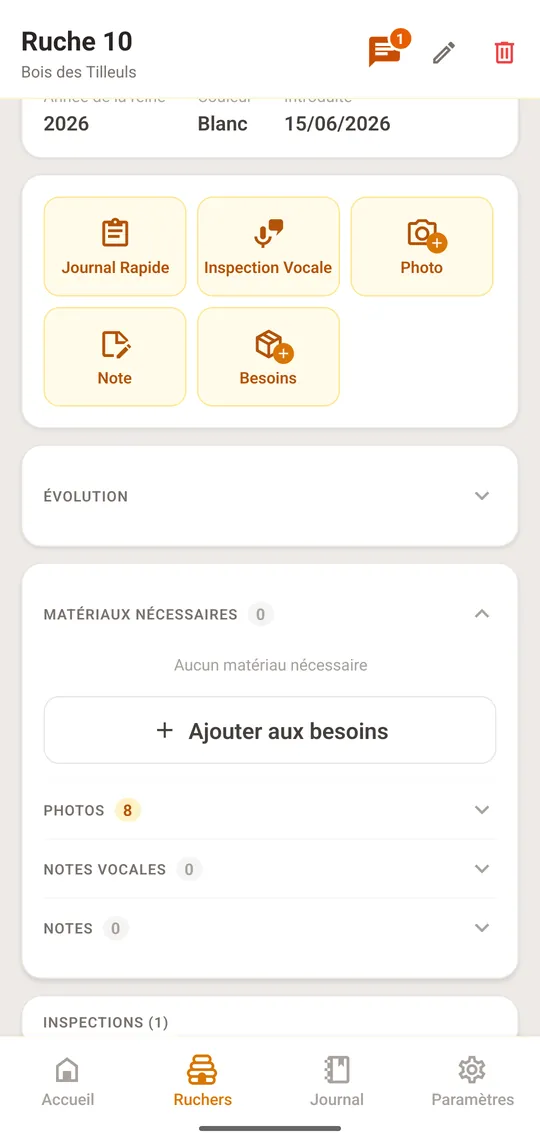
Ouvrez une ruche depuis «Ruchers» et touchez la section «Évolution»

Et ensuite ?

  • Prévisions météo

    Configurez les prévisions météo pour planifier vos inspections en fonction du temps.

  • Graphiques et analyses

    Explorez des graphiques interactifs avec les données des capteurs, la superposition météo et la chronologie des inspections.

  • Besoin d'aide ?

    Contactez notre équipe d'assistance pour de l'aide sur le journal d'inspections.