Vai al contenuto principale

Gestione Apiario e Arnie

Scopri come creare apiari, gestire arnie, tracciare regine e organizzare la tua attività

Cosa imparerai

  • Il tuo primo apiario e la tua prima arnia, creati per te
  • Aggiungere altri apiari e arnie
  • Monitoraggio della regina ed etichette di colore sul web
  • Spostare le arnie tra apiari
  • Eliminare un’arnia
  • Collegare le stazioni di monitoraggio alle arnie (opzionale)
1

Il tuo primo apiario e la tua prima arnia sono creati per te

Per rendere facile l’inizio, BeePulse crea il tuo primo apiario e la tua prima arnia alla registrazione. Devi solo rinominarli e dare un indirizzo all’apiario, così ne vedi il meteo.

Scegli un passo per vedere dove toccare
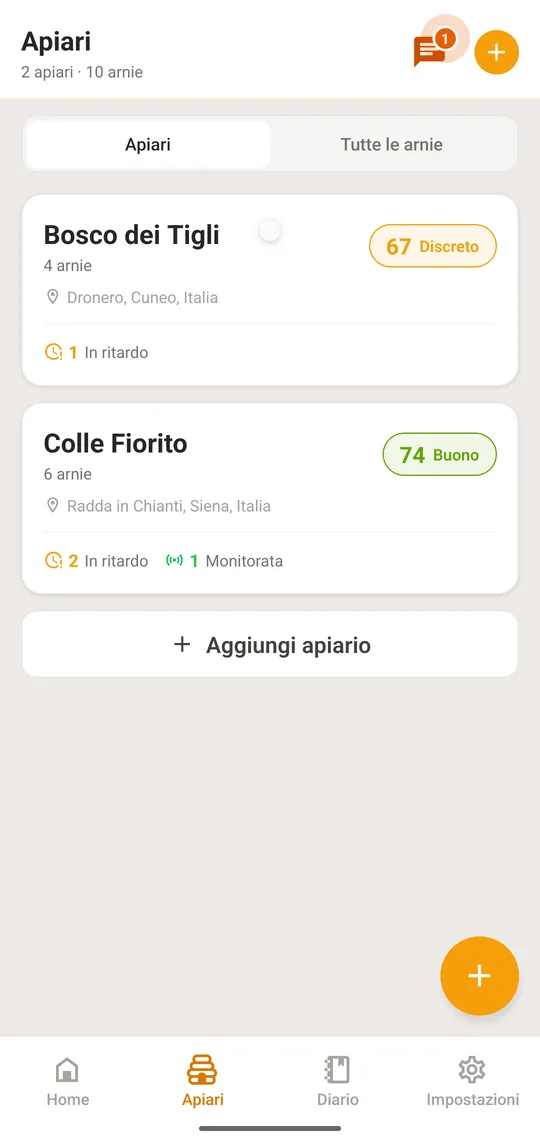
Apri «Apiari» e tocca il primo apiario
Nell’app web apri «Le Mie Arnie» nella barra laterale e modifica lì l’apiario; l’arnia si rinomina dalla sua pagina.
2

Aggiungere altri apiari e arnie

Un apiario è un luogo in cui tieni delle arnie; un’arnia appartiene sempre a un apiario.

Scegli un passo per vedere dove toccare

Su «Apiari», tocca «Aggiungi apiario»
Il piano gratuito consente fino a 3 apiari e 10 arnie; l’app ti avvisa quando raggiungi il limite.
3

Monitoraggio della regina ed etichette di colore sul web

Ogni arnia del tuo apiario può essere seguita con informazioni dettagliate su regina, tipo e stato.

  1. All'interno dell'apiario, clicca su «Aggiungi arnia»
  2. Inserisci un nome e, facoltativamente, un identificativo (es. H-001)
  3. Seleziona il tipo di arnia: Langstroth, Dadant, Warré, Top Bar o Altro
  4. Imposta il numero di telaini e scegli un'etichetta colorata per riconoscerla facilmente
  5. Aggiungi le informazioni sulla regina: razza, colore, anno, marcata/con ali tagliate
  6. Clicca su «Salva» per creare l'arnia
Usa le etichette colorate per riconoscere a colpo d'occhio le categorie di arnie — ad esempio giallo per le colonie nuove, rosso per le arnie che richiedono attenzione.
4

Spostare le arnie tra apiari

Quando sposti fisicamente le arnie in un'altra posizione, aggiorna l'apiario di appartenenza nell'app.

  1. Apri l'arnia che vuoi spostare
  2. Clicca su «Sposta in un apiario» dal menu delle azioni
  3. Seleziona l'apiario di destinazione dal menu a tendina
  4. L'arnia e la stazione collegata verranno assegnate al nuovo apiario
Tutto lo storico delle ispezioni e i dati dei sensori restano con l'arnia quando la sposti.
5

Eliminare un’arnia

Eliminare un’arnia la rimuove per sempre, con le sue ispezioni, note, registrazioni vocali, trattamenti e foto. Non si può annullare e libera un posto nel limite di arnie del tuo piano.

  1. Apri l’arnia
  2. Tocca l’icona rossa del cestino in alto a destra
  3. Leggi cosa verrà eliminato e conferma con «Elimina»
Esporta prima ciò che ti serve (il registro dei trattamenti, per esempio).
6

Collegare le stazioni di monitoraggio alle arnie (opzionale)

Solo se hai anche una stazione di monitoraggio. Collega le tue stazioni di monitoraggio BeePulse ad arnie specifiche per vedere i dati dei sensori accanto alle schede delle arnie.

  1. Apri l'arnia a cui vuoi collegare una stazione
  2. Clicca su «Collega sensore» nei dettagli dell'arnia
  3. Seleziona una stazione di monitoraggio disponibile dal menu a tendina
  4. I dati della stazione compariranno ora nella scheda di monitoraggio dell'arnia
Ogni stazione può essere collegata a una sola arnia alla volta. Scollegala dall'arnia attuale prima di collegarla a un'altra.

Cosa fare dopo?

  • Registro delle ispezioni

    Inizia a registrare le ispezioni per seguire lo stato della regina, la covata e la salute della colonia.

  • Grafici e monitoraggio

    Consulta i grafici dei sensori e segui l'andamento del peso delle stazioni collegate.

  • Serve aiuto?

    Contatta il nostro team di assistenza per aiuto con la gestione di apiari e arnie.