Vai al contenuto principale

Ispezioni

Registra le ispezioni con un tocco o con la voce, tieni traccia di trattamenti e raccolti — ottimizzato per l’app mobile BeePulse

Cosa imparerai

  • Quick-Log: ispeziona un'arnia in 30 secondi dal telefono
  • Come creare e registrare le ispezioni delle arnie
  • Registrare lo stato di regina e covata
  • Tracciare i trattamenti e le conte della varroa
  • Annotare i raccolti e allegare foto
  • Usare la cronologia delle ispezioni sui grafici
  • Aggiungere note indipendenti per arnie e apiari
  • Ispezioni vocali: descrivi l’arnia a voce alta e l’app compila l’ispezione
  • Cosa viene inviato ai servizi di IA e come revocare il tuo consenso
  • Il diario: tutto ciò che hai fatto, in ordine, con filtri
  • Un’arnia nel tempo, con o senza bilancia intelligente
1

Quick-Log: ispezioni in 30 secondi

Il registro rapido è il modo più veloce di annotare un’ispezione, dall’app BeePulse sul telefono. Tocchi una risposta per schermata, nell’ordine in cui controlli un telaino, e in circa 30 secondi hai finito. Ogni registro rapido calcola un punteggio di salute dell’arnia. Funziona anche offline: l’ispezione viene salvata sul telefono e inviata da sola quando torna il segnale.

Scegli un passo per vedere dove toccare
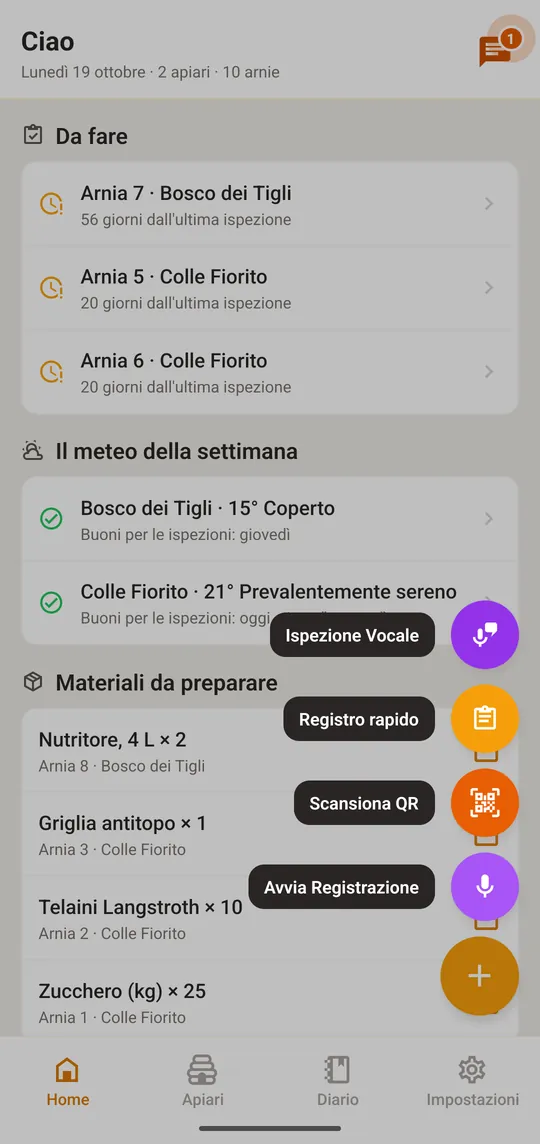
Nell’app tocca il pulsante + e scegli «Registro Rapido», oppure scansiona il codice QR dell’arnia (allora l’arnia è già selezionata)
Usa l'app BeePulse sul telefono per un'esperienza ottimale. Stampa i codici QR delle tue arnie dalla gestione arnie e scansionali per avviare subito un Quick-Log in apiario.

Punteggio di salute

Dopo ogni Quick-Log, BeePulse calcola un punteggio di salute da 0 a 100 in base alle tue osservazioni. Il punteggio ti aiuta a individuare subito le arnie che richiedono attenzione.

  • 85-100: eccellente
  • 70-84: buono
  • 50-69: discreto
  • 30-49: scarso
  • 0-29: critico
2

Ispezione vocale: dillo e basta

Invece di toccare lo schermo, descrivi l’arnia a voce alta: la regina, la covata, i telaini, le scorte, eventuali problemi e cosa hai fatto. BeePulse trasforma le tue parole in un’ispezione già pronta, che controlli prima di salvare. È pensata per l’apiario, con i guanti e l’affumicatore in mano.

Scegli un passo per vedere dove toccare
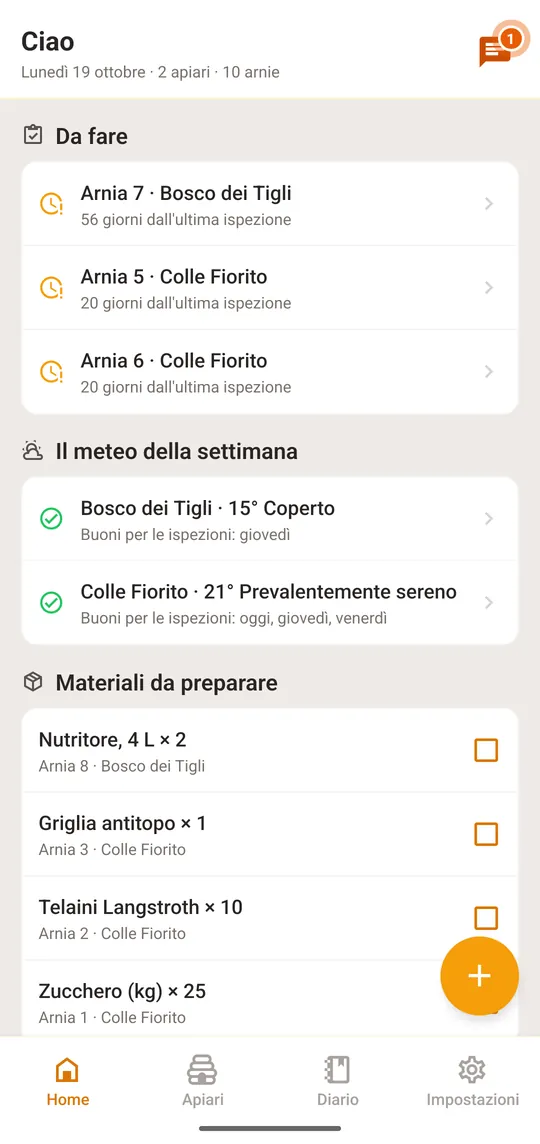
Tocca il pulsante + e scegli «Ispezione Vocale», oppure apri l’arnia e tocca «Ispezione Vocale»
Parla in modo naturale, non c’è un copione. Ciò che l’app non ha saputo collocare resta nelle note come testo libero, quindi niente di ciò che hai detto va perso.

Limiti e uso senza segnale:

  • Una registrazione può durare fino a 10 minuti nel piano gratuito e 30 minuti in Pro
  • Il piano gratuito include 3 ispezioni vocali al mese; Pro non ha limiti. Le ispezioni scritte (registro rapido) sono illimitate in ogni piano
  • Senza segnale la registrazione viene salvata sul telefono ed elaborata quando torni online
3

La tua registrazione e l’IA: cosa viene inviato e come revocare il consenso

Le ispezioni vocali e le note vocali usano due servizi esterni. Prima della tua prima registrazione l’app lo spiega e chiede il tuo permesso. Se tocchi «Non ora», non viene registrato né inviato nulla, e il resto dell’app funziona come sempre.

Cosa viene inviato, e a chi:

  • AssemblyAI trascrive la registrazione in testo
  • Anthropic organizza il testo in un’ispezione, oppure dà un titolo a una nota
  • Vengono inviati solo la registrazione e il suo testo, e solo quando registri. Nient’altro del tuo account viene inviato

Come revocare il consenso, in qualsiasi momento:

Scegli un passo per vedere dove toccare

Apri «Impostazioni» nell’app
4

Creare un'ispezione completa

Le ispezioni complete ti aiutano a seguire nel tempo la salute e la produttività di ogni arnia. Puoi crearle dall'app BeePulse sul telefono o dalla dashboard web sul computer.

  1. Apri «Ispezioni» nel menu laterale
  2. Clicca su «Nuova ispezione»
  3. Seleziona l'arnia da ispezionare
  4. Scegli il tipo di ispezione: di routine, trattamento, alimentazione, raccolto, controllo della regina, problema o nota
  5. Imposta la data dell'ispezione (oggi per impostazione predefinita)
  6. Compila le sezioni pertinenti e clicca su «Salva»
5

Allegare foto

Le foto sono una funzione Pro. Puoi allegare fino a 10 foto per ispezione (per scatti specifici della visita come schema della covata, regina, raccolto) e fino a 20 foto direttamente su ogni arnia (per istantanee libere — copertura invernale, esterno, tutto ciò che vuoi ricordare).

  1. Da mobile, dopo aver salvato un'ispezione Quick-Log, tocca «Aggiungi foto» nella schermata del risultato
  2. Nella pagina di dettaglio dell'arnia, tocca «📷 Scatta foto» nella seconda riga di azioni — apre direttamente le foto dell'arnia, senza bisogno di un'ispezione
  3. Tocca una qualsiasi ispezione passata nella scheda dell'arnia per gestirne le foto (aggiungi, visualizza, elimina)
  4. Ogni foto scattata appare in anteprima a schermo intero con i pulsanti Mantieni / Rifai prima del salvataggio
  5. Le foto vengono compresse a ~150 KB e caricate direttamente su un archivio cloud cifrato — veloci anche con i dati mobili in apiario
Usa le foto delle ispezioni per momenti di una visita specifica (scatti dei telaini, prove di trattamento). Usa le foto dell'arnia per il quadro generale (esterno, preparazione invernale, posizione) — non appartengono a nessuna ispezione in particolare.
6

Registrare lo stato di regina e covata

Le sezioni regina e covata ti aiutano a seguire la salute riproduttiva della colonia.

  • Regina vista: hai visto la regina durante l'ispezione?
  • Deposizione: la regina depone attivamente uova?
  • Celle reali: sono presenti celle reali (di sostituzione o di sciamatura)?
  • Regina marcata: la regina è marcata? Di che colore?
  • Uova: si vedono uova nelle celle?
  • Larve: ci sono larve e sono sane?
  • Covata opercolata: c'è covata opercolata?
  • Schema della covata: compatta, a chiazze o assente?
  • Telaini di covata: quanti telaini contengono covata?
Una covata compatta, con uova, larve e covata opercolata su più telaini, indica una regina sana e produttiva.
7

Tracciare i trattamenti

Registra ogni trattamento per costruire uno storico completo dei trattamenti di ogni arnia. È una funzione Pro.

  • Prodotto: il prodotto utilizzato per il trattamento (es. acido ossalico, strisce Apivar)
  • Metodo: come è stato applicato il trattamento (strisce, sublimazione, gocciolamento, spolveratura)
  • Dose: la quantità applicata
  • Data di applicazione / data di rimozione: segui la finestra di trattamento
  • Conta della varroa: registra le conte degli acari per verificare l'efficacia
Il tracciamento dei trattamenti, incluso lo storico delle conte della varroa, è disponibile nel piano Pro. Passa a Pro per accedere a queste funzioni.
8

Annotare i raccolti

Tieni registri precisi di ogni raccolto per seguire la produzione da una stagione all'altra. È una funzione Pro.

  • Miele (kg): peso del miele raccolto
  • Cera (kg): peso della cera raccolta
  • Propoli (g): quantità di propoli raccolta
  • Telaini raccolti: numero di telaini prelevati
  • Foto: allega fino a 5 foto per ispezione
Confronta i pesi raccolti con i dati della bilancia per verificarne l'accuratezza e individuare le tendenze di produzione.
9

Usare la cronologia delle ispezioni sui grafici

La cronologia delle ispezioni sovrappone le tue ispezioni ai grafici di monitoraggio, creando un potente collegamento visivo tra ciò che hai osservato e ciò che i sensori hanno registrato.

  1. Apri la pagina Grafici dal menu laterale
  2. Seleziona un'arnia che abbia sia dati dei sensori sia ispezioni
  3. Clicca sull'interruttore «Cronologia ispezioni» per mostrare i segnalini delle ispezioni
  4. Passa il cursore sui segnalini per vedere i riepiloghi delle ispezioni
  5. Clicca su un segnalino per aprire i dettagli completi dell'ispezione
La cronologia è particolarmente utile per collegare i cali di peso agli eventi di sciamatura, o gli aumenti di peso ai flussi di nettare annotati durante le ispezioni.
10

Note indipendenti

Usa la sezione Note della pagina Da fare per annotare osservazioni, promemoria o piani non legati a una specifica ispezione.

  1. Apri la pagina «Da fare» dal menu laterale
  2. Scorri fino alla sezione Note e clicca su «Aggiungi nota»
  3. Scrivi la tua nota — può essere lunga quanto ti serve
  4. Se vuoi, collegala a una specifica arnia o a un apiario con i menu a tendina
  5. Clicca su «Aggiungi» per salvare. Le note compaiono nella tabella qui sotto
  6. Elimina una nota in qualsiasi momento cliccando sull'icona del cestino
Le note sono disponibili in tutti i piani, incluso il piano Start gratuito. Usale per annotare cose come «ordinare nuovi telaini» o «controllare l'arnia n. 3 la settimana prossima».
11

Il diario del tuo apiario

Il diario è il quaderno che si scrive da solo: ogni ispezione, nota vocale, nota e materiale che aggiungi compare qui, i più recenti per primi, raggruppati per giorno. Non c’è niente da compilare a parte.

Scegli un passo per vedere dove toccare

Tocca «Diario» in basso nell’app
12

Un’arnia nel tempo, con o senza bilancia intelligente

Ogni arnia ha una sezione che mostra come è andata: il meteo all’apiario e tutto ciò che hai fatto all’arnia, sullo stesso asse del tempo. È completa anche senza bilancia; una bilancia intelligente aggiunge solo le sue letture.

Scegli un passo per vedere dove toccare
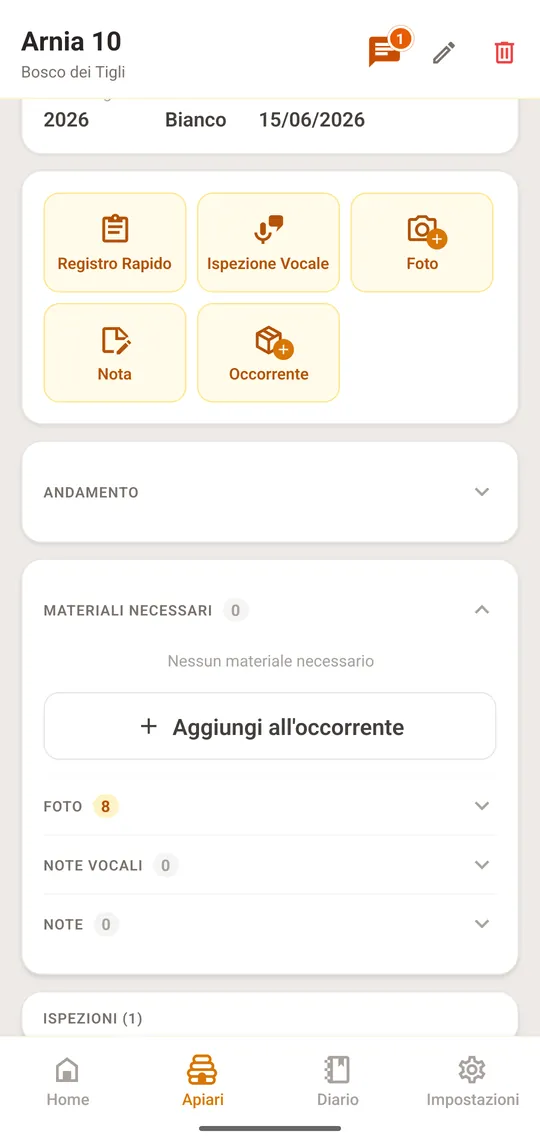
Apri un’arnia da «Apiari» e tocca la sezione «Andamento»

Cosa fare dopo?

  • Previsioni meteo

    Configura le previsioni meteo per pianificare le ispezioni in base al tempo.

  • Grafici e analisi

    Esplora grafici interattivi con dati dei sensori, sovrapposizione meteo e cronologia delle ispezioni.

  • Serve aiuto?

    Contatta il nostro team di assistenza per aiuto con il registro delle ispezioni.