Saltar al contenido principal

Gestión de Colmenares y Colmenas

Aprende a crear colmenares, gestionar colmenas, rastrear reinas y organizar tu operación

Qué aprenderás

  • Tu primer colmenar y tu primera colmena, creados para ti
  • Añadir más colmenares y colmenas
  • Seguimiento de la reina y etiquetas de color en la web
  • Mover colmenas entre colmenares
  • Eliminar una colmena
  • Vincular estaciones de monitorización a tus colmenas (opcional)
1

Tu primer colmenar y tu primera colmena están creados para ti

Para que empezar sea fácil, BeePulse crea tu primer colmenar y tu primera colmena al registrarte. Solo tienes que renombrarlos y darle una dirección al colmenar, con lo que ves su tiempo.

Elige un paso para ver dónde tocar
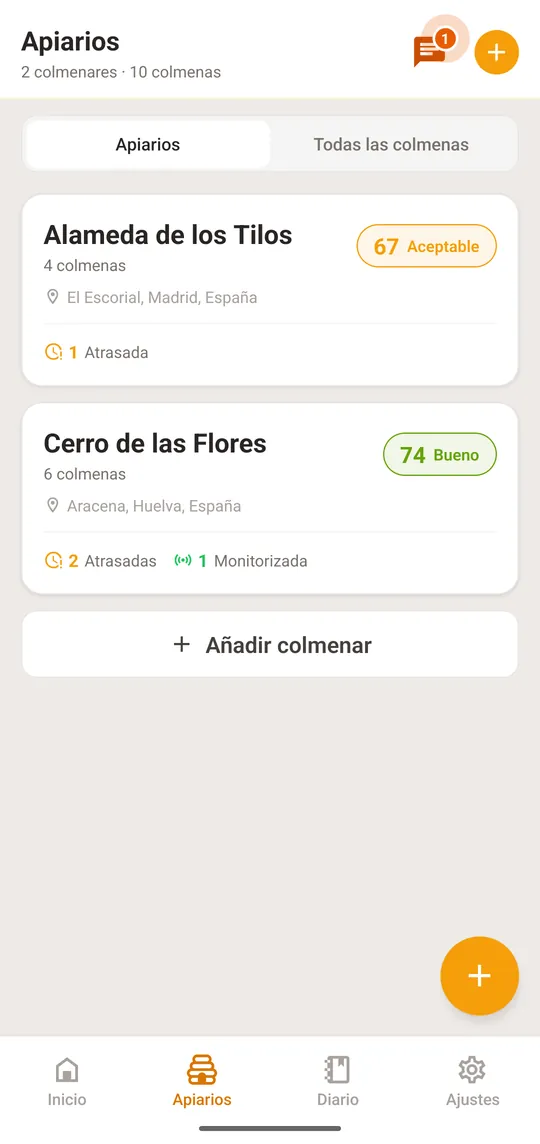
Abre «Apiarios» y toca el primer colmenar
En la app web, abre «Mis colmenas» en la barra lateral y edita allí el colmenar; la colmena se renombra desde su propia página.
2

Añadir más colmenares y colmenas

Un colmenar es un lugar donde tienes colmenas; una colmena pertenece siempre a un colmenar.

Elige un paso para ver dónde tocar

En «Apiarios», toca «Añadir colmenar»
El plan gratuito permite hasta 3 colmenares y 10 colmenas; la app te avisa cuando llegas al límite.
3

Seguimiento de la reina y etiquetas de color en la web

Cada colmena de tu colmenar puede seguirse con información detallada sobre la reina, el tipo y el estado.

  1. Dentro de tu colmenar, haz clic en «Añadir colmena»
  2. Escribe un nombre y, si quieres, un identificador (p. ej., H-001)
  3. Selecciona el tipo de colmena: Langstroth, Dadant, Warré, Top Bar u Otro
  4. Indica el número de cuadros y elige una etiqueta de color para identificarla fácilmente
  5. Añade la información de la reina: raza, color, año, marcada/con alas cortadas
  6. Haz clic en «Guardar» para crear la colmena
Usa las etiquetas de color para identificar de un vistazo las categorías de colmenas — por ejemplo, amarillo para colonias nuevas, rojo para colmenas que requieren atención.
4

Mover colmenas entre colmenares

Cuando muevas físicamente colmenas a otra ubicación, actualiza su colmenar asignado en la app.

  1. Abre la colmena que quieres mover
  2. Haz clic en «Mover a colmenar» en el menú de acciones
  3. Selecciona el colmenar de destino en el desplegable
  4. La colmena y su estación vinculada se reasignarán al nuevo colmenar
Todo el historial de inspecciones y los datos de los sensores permanecen con la colmena al moverla.
5

Eliminar una colmena

Eliminar una colmena la borra para siempre, con sus inspecciones, notas, grabaciones de voz, tratamientos y fotos. No se puede deshacer y libera un sitio en el límite de colmenas de tu plan.

  1. Abre la colmena
  2. Toca el icono rojo de la papelera arriba a la derecha
  3. Lee lo que se eliminará y confirma con «Eliminar»
Exporta antes lo que necesites (el registro de tratamientos, por ejemplo).
6

Vincular estaciones de monitorización a colmenas (opcional)

Solo si además tienes una estación de monitorización. Conecta tus estaciones de monitorización BeePulse a colmenas concretas para ver los datos de los sensores junto a las fichas de tus colmenas.

  1. Abre la colmena a la que quieres vincular una estación
  2. Haz clic en «Vincular sensor» en los detalles de la colmena
  3. Selecciona una estación de monitorización disponible en el desplegable
  4. Los datos de la estación aparecerán ahora en la pestaña de monitorización de la colmena
Cada estación solo puede vincularse a una colmena a la vez. Desvincúlala de la colmena actual antes de vincularla a otra.

¿Qué sigue?

  • Cuaderno de inspecciones

    Empieza a registrar inspecciones para seguir el estado de la reina, los patrones de cría y la salud de la colonia.

  • Gráficos y monitorización

    Consulta los gráficos de los sensores y sigue las tendencias de peso de tus estaciones vinculadas.

  • ¿Necesitas ayuda?

    Contacta con nuestro equipo de soporte para recibir ayuda con la gestión de colmenares y colmenas.