Saltar al contenido principal

Inspecciones

Registra inspecciones con toques o con la voz, lleva el control de tratamientos y cosechas — optimizado para la app móvil de BeePulse

Qué aprenderás

  • Quick-Log: inspecciona una colmena en 30 segundos desde tu móvil
  • Cómo crear y registrar inspecciones de colmenas
  • Registrar el estado de la reina y de la cría
  • Seguir los tratamientos y los conteos de varroa
  • Anotar las cosechas y adjuntar fotos
  • Usar la cronología de inspecciones en los gráficos
  • Añadir notas independientes para colmenas y colmenares
  • Inspecciones por voz: describes la colmena en voz alta y la app rellena la inspección
  • Qué se envía a los servicios de IA y cómo retirar tu consentimiento
  • El diario: todo lo que hiciste, en orden, con filtros
  • Una colmena a lo largo del tiempo, con o sin báscula inteligente
1

Quick-Log: inspecciones en 30 segundos

El registro rápido es la forma más rápida de anotar una inspección, desde la app de BeePulse en tu móvil. Tocas una respuesta por pantalla, en el orden en que revisas un cuadro, y terminas en unos 30 segundos. Cada registro rápido calcula una puntuación de salud de la colmena. Funciona también sin conexión: la inspección se guarda en el móvil y se envía sola cuando vuelve la señal.

Elige un paso para ver dónde tocar
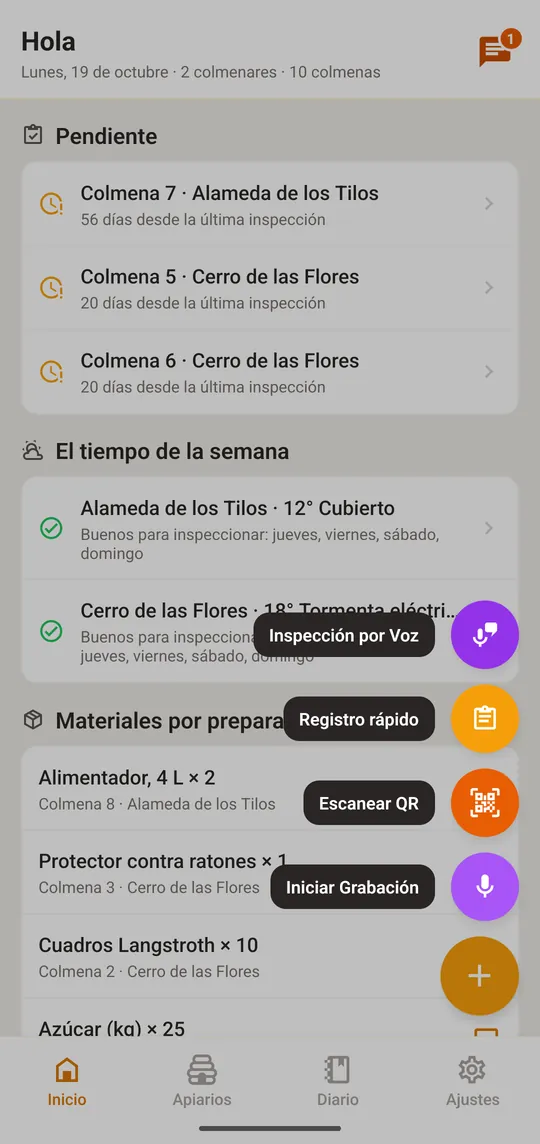
En la app, toca el botón + y elige «Registro Rápido», o escanea el código QR de la colmena (entonces la colmena ya está elegida)
Usa la app de BeePulse en tu móvil para una mejor experiencia. Imprime los códigos QR de tus colmenas desde la gestión de colmenas y escanéalos para iniciar un Quick-Log al instante en el colmenar.

Puntuación de salud

Tras cada Quick-Log, BeePulse calcula una puntuación de salud de 0 a 100 a partir de tus observaciones. La puntuación te ayuda a identificar rápidamente qué colmenas necesitan atención.

  • 85-100: excelente
  • 70-84: buena
  • 50-69: regular
  • 30-49: mala
  • 0-29: crítica
2

Inspección por voz: dilo y listo

En vez de tocar la pantalla, describe la colmena en voz alta: la reina, la cría, los cuadros, las reservas, cualquier problema y lo que hiciste. BeePulse convierte tus palabras en una inspección ya hecha, que revisas antes de guardar. Está pensada para el colmenar, con guantes y el ahumador en la mano.

Elige un paso para ver dónde tocar

Toca el botón + y elige «Inspección por Voz», o abre la colmena y toca «Inspección por Voz»
Habla con naturalidad, no hay un guion fijo. Lo que la app no pudo ubicar queda en las notas como texto libre, así que nada de lo que dijiste se pierde.

Límites y uso sin conexión:

  • Una grabación puede durar hasta 10 minutos en el plan gratuito y 30 minutos en Pro
  • El plan gratuito incluye 3 inspecciones por voz al mes; Pro no tiene límite. Las inspecciones escritas (registro rápido) son ilimitadas en todos los planes
  • Sin señal, la grabación se guarda en el móvil y se procesa cuando vuelvas a tener conexión
3

Tu grabación y la IA: qué se envía y cómo retirar el consentimiento

Las inspecciones por voz y las notas de voz usan dos servicios externos. Antes de tu primera grabación, la app lo explica y te pide permiso. Si tocas «Ahora no», no se graba ni se envía nada, y el resto de la app funciona como siempre.

Qué se envía y a quién:

  • AssemblyAI transcribe la grabación en texto
  • Anthropic organiza el texto en una inspección, o le pone título a una nota
  • Solo se envían la grabación y su texto, y solo cuando grabas. No se envía nada más de tu cuenta

Cómo retirar tu consentimiento, cuando quieras:

Elige un paso para ver dónde tocar
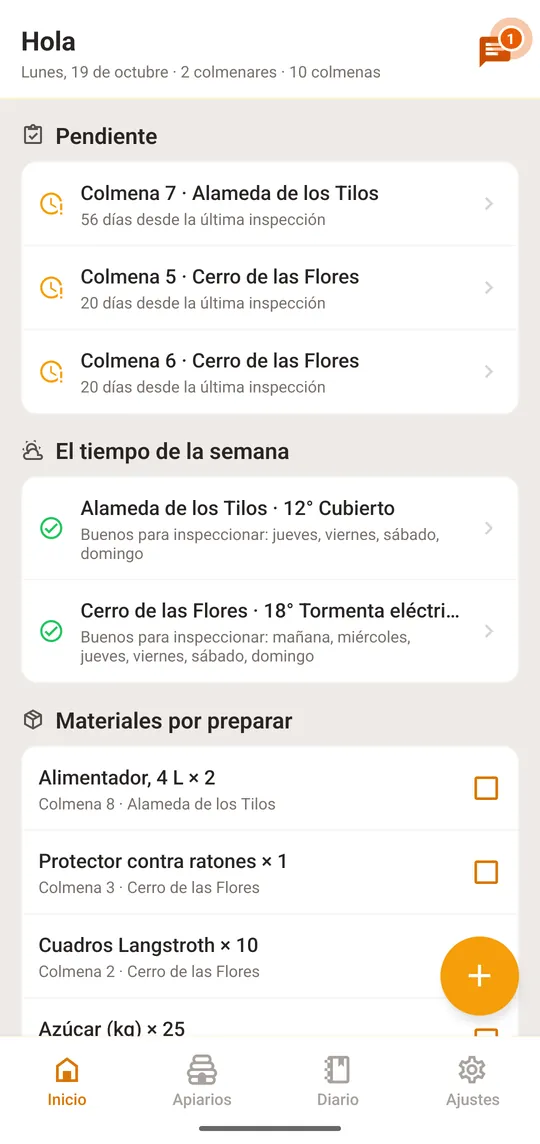
Abre «Ajustes» en la app
4

Crear una inspección completa

Las inspecciones completas te ayudan a seguir la salud y la productividad de cada colmena a lo largo del tiempo. Puedes crearlas desde la app de BeePulse en tu móvil o desde el panel web en tu ordenador.

  1. Abre «Inspecciones» en el menú lateral
  2. Haz clic en «Nueva inspección»
  3. Selecciona la colmena que vas a inspeccionar
  4. Elige el tipo de inspección: rutina, tratamiento, alimentación, cosecha, revisión de la reina, problema o nota
  5. Indica la fecha de la inspección (por defecto, hoy)
  6. Rellena las secciones que correspondan y haz clic en «Guardar»
5

Adjuntar fotos

Las fotos son una función Pro. Puedes adjuntar hasta 10 fotos por inspección (para imágenes propias de la visita, como el patrón de cría, la reina o la cosecha) y hasta 20 fotos directamente en cada colmena (para instantáneas informales: protección invernal, exterior, lo que quieras recordar).

  1. En el móvil, tras guardar una inspección Quick-Log, toca «Añadir fotos» en la pantalla de resultados
  2. En la página de detalle de la colmena, toca «📷 Hacer fotos» en la segunda fila de acciones: abre directamente las fotos de la colmena, sin necesidad de inspección
  3. Toca cualquier inspección pasada en la tarjeta de la colmena para gestionar sus fotos (añadir, ver, eliminar)
  4. Cada foto tomada se muestra en vista previa a pantalla completa con los botones Conservar / Repetir antes de guardarse
  5. Las fotos se comprimen a ~150 KB y se suben directamente a un almacenamiento en la nube cifrado: rápido incluso con datos móviles en el colmenar
Usa las fotos de inspección para momentos de una visita concreta (cuadros, pruebas de tratamiento). Usa las fotos de la colmena para el panorama general (exterior, preparación invernal, ubicación): no pertenecen a ninguna inspección en particular.
6

Registrar el estado de la reina y de la cría

Las secciones de reina y cría te ayudan a seguir la salud reproductiva de tu colonia.

  • Reina vista: ¿viste a la reina durante la inspección?
  • Puesta: ¿la reina está poniendo huevos activamente?
  • Celdas reales: ¿hay celdas reales (de supersedura o de enjambrazón)?
  • Reina marcada: ¿está marcada la reina? ¿De qué color?
  • Huevos: ¿se ven huevos en las celdas?
  • Larvas: ¿hay larvas y están sanas?
  • Cría operculada: ¿hay cría operculada?
  • Patrón de cría: ¿compacto, disperso o inexistente?
  • Cuadros de cría: ¿cuántos cuadros tienen cría?
Un patrón de cría compacto, con huevos, larvas y cría operculada en varios cuadros, indica una reina sana y productiva.
7

Seguir los tratamientos

Registra cada tratamiento para construir un historial completo de tratamientos de cada colmena. Es una función Pro.

  • Producto: el producto de tratamiento usado (p. ej., ácido oxálico, tiras de Apivar)
  • Método: cómo se aplicó el tratamiento (tiras, vaporización, goteo, espolvoreo)
  • Dosis: la cantidad aplicada
  • Fecha de aplicación / fecha de retirada: sigue la ventana de tratamiento
  • Conteo de varroa: registra los conteos de ácaros para valorar la eficacia
El seguimiento de tratamientos, incluido el historial de conteos de varroa, está disponible en el plan Pro. Pasa a Pro para acceder a estas funciones.
8

Anotar las cosechas

Lleva registros precisos de cada cosecha para seguir la producción a lo largo de las temporadas. Es una función Pro.

  • Miel (kg): peso de la miel cosechada
  • Cera (kg): peso de la cera recogida
  • Propóleo (g): cantidad de propóleo recogida
  • Cuadros cosechados: número de cuadros retirados
  • Fotos: adjunta hasta 5 fotos por inspección
Compara los pesos cosechados con los datos de la báscula para verificar su exactitud y detectar tendencias de producción.
9

Usar la cronología de inspecciones en los gráficos

La cronología de inspecciones superpone tus inspecciones a los gráficos de monitorización, creando un potente vínculo visual entre lo que observaste y lo que registraron los sensores.

  1. Abre la página Gráficos desde el menú lateral
  2. Selecciona una colmena que tenga datos de sensores e inspecciones
  3. Haz clic en el interruptor «Cronología de inspecciones» para mostrar los marcadores de inspección
  4. Pasa el cursor por los marcadores para ver los resúmenes de las inspecciones
  5. Haz clic en un marcador para abrir todos los detalles de la inspección
La cronología es especialmente útil para relacionar las caídas de peso con eventos de enjambrazón, o los aumentos de peso con los flujos de néctar anotados durante las inspecciones.
10

Notas independientes

Usa la sección Notas de la página Tareas para apuntar observaciones, recordatorios o planes que no estén ligados a una inspección concreta.

  1. Abre la página «Tareas» desde el menú lateral
  2. Baja hasta la sección Notas y haz clic en «Añadir nota»
  3. Escribe tu nota: puede ser tan larga como necesites
  4. Si quieres, vincúlala a una colmena o colmenar concretos con los desplegables
  5. Haz clic en «Añadir» para guardar. Tus notas aparecen en la tabla de abajo
  6. Elimina una nota en cualquier momento haciendo clic en el icono de la papelera
Las notas están disponibles en todos los planes, incluido el plan Start gratuito. Úsalas para apuntar cosas como «pedir cuadros nuevos» o «revisar la colmena n.º 3 la semana que viene».
11

El diario de tu colmenar

El diario es el cuaderno que se escribe solo: cada inspección, nota de voz, nota y material que añades aparece aquí, lo más reciente primero, agrupado por días. No hay nada que rellenar aparte.

Elige un paso para ver dónde tocar

Toca «Diario» en la parte inferior de la app
12

Una colmena a lo largo del tiempo, con o sin báscula inteligente

Cada colmena tiene una sección que muestra cómo le ha ido: el tiempo en el colmenar y todo lo que hiciste en la colmena, en el mismo eje de tiempo. Está completa sin báscula; una báscula inteligente solo añade sus propias lecturas.

Elige un paso para ver dónde tocar
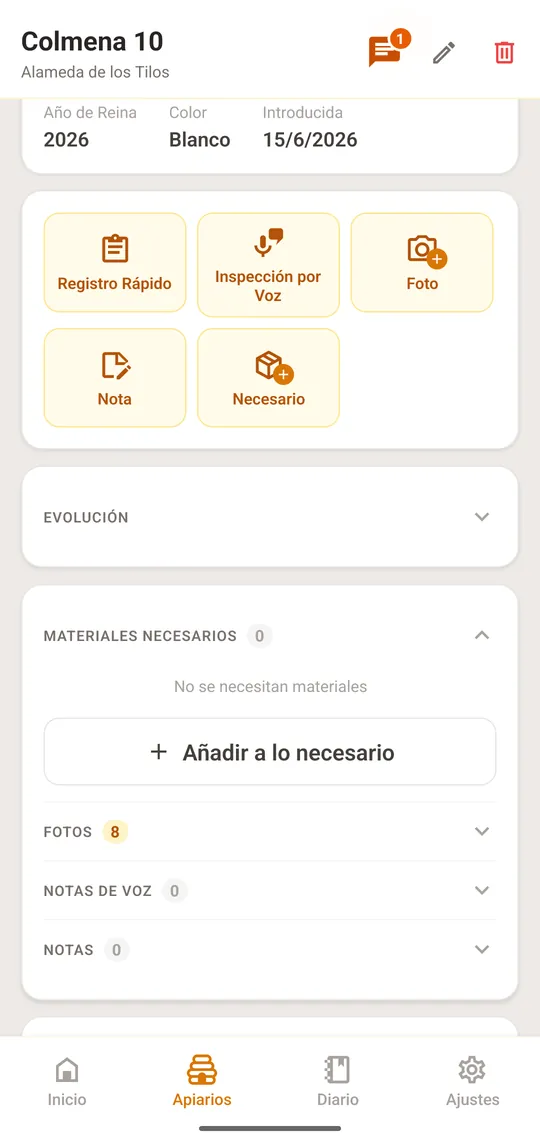
Abre una colmena desde «Apiarios» y toca la sección «Evolución»

¿Qué sigue?

  • Previsión meteorológica

    Configura la previsión del tiempo para planificar tus inspecciones según el clima.

  • Gráficos y análisis

    Explora gráficos interactivos con datos de sensores, superposición meteorológica y cronología de inspecciones.

  • ¿Necesitas ayuda?

    Contacta con nuestro equipo de soporte para recibir ayuda con el cuaderno de inspecciones.